
Sie bekommen Veranstaltungsprogramme per E-Mail, als PDF-Programmheft oder als Excel-Tabelle. Jeden Monat sitzen Sie Stunden daran, die Termine manuell in Ihre Website einzutragen – Datum für Datum, Titel für Titel. Oder ein Verband schickt Ihnen ein eingescanntes Plakat, das Sie abtippen müssen. Was, wenn Sie Veranstaltungen automatisch importieren könnten – aus allen diesen Quellen, mit KI-Unterstützung und Serienerkennung?
Seit Version 11.0.0 bietet das Event Kalender Pro Plugin genau diese Funktion: Ein Assistent führt Sie in sieben Schritten durch den Import – aus E-Mails, Word-, PDF- und Textdateien, Excel-, LibreOffice- oder CSV-Tabellen, Fotos von Aushängen oder Webseiten. Wiederkehrende Veranstaltungen werden dabei automatisch als Serie erkannt.
Welche Quellen können Sie importieren?
Der Import-Assistent liest eine Vielzahl von Formaten. Sie ziehen Dateien einfach in das Fenster, fügen eine Webadresse ein oder kopieren Text direkt hinein – auch alles zusammen.
E-Mails mit Anhängen und Bildern
Wenn Sie Veranstaltungshinweise per E-Mail erhalten, laden Sie die Nachricht als .msg oder .eml hoch. Der Assistent liest Text, Absender, eingebettete und angehängte Bilder. Falls ein PDF, Word-Dokument oder eine Tabelle angehängt ist, werden diese mitgelesen. Enthält die E-Mail keine klare Terminliste, schlägt die KI aus Betreff und Text eine Veranstaltung vor.
Excel, LibreOffice und CSV
Tabellen in den Formaten .xlsx, .ods, .csv oder .tsv werden Zeile für Zeile ausgewertet. Der Assistent erkennt Datums- und Zeitformate der Zellen automatisch, übergeht ausgeblendete Blätter und erkennt Trennzeichen sowie Zeichensatz bei CSV-Dateien. Pflichtangaben sind Datum und Titel – alle anderen Felder wie Beginn, Ende, Kurzbeschreibung, Ort, Adresse, Eintritt, Links oder Bilder sind optional.
Word und Writer
Dokumente im Format .docx oder .odt werden vollständig gelesen: Text, Tabellen (auch mit verbundenen Zellen), Textfelder, eingefügte Excel- oder Calc-Tabellen und sogar Tabellen, die nur als Grafik eingefügt sind. Bilder im Dokument werden angeboten und können mit KI zusätzlich auf Termine ausgewertet werden. Das alte Format .doc sollten Sie vorher als .docx speichern.
PDF-Dateien und Scans
PDF-Dateien werden direkt gelesen, wenn sie Text enthalten – über alle Seiten hinweg, auch bei mehrspaltigem Layout wie Programmheften. Eingescannte PDF ohne Textebene wertet die KI per Bilderkennung aus.
Fotos und Webseiten
Sie können Fotos von Aushängen oder Plakaten hochladen – die KI liest die Veranstaltungsdaten aus. Auch Webseiten lassen sich importieren: Einfach die URL einfügen, der Assistent holt sich die Inhalte.
So funktioniert der Import Schritt für Schritt
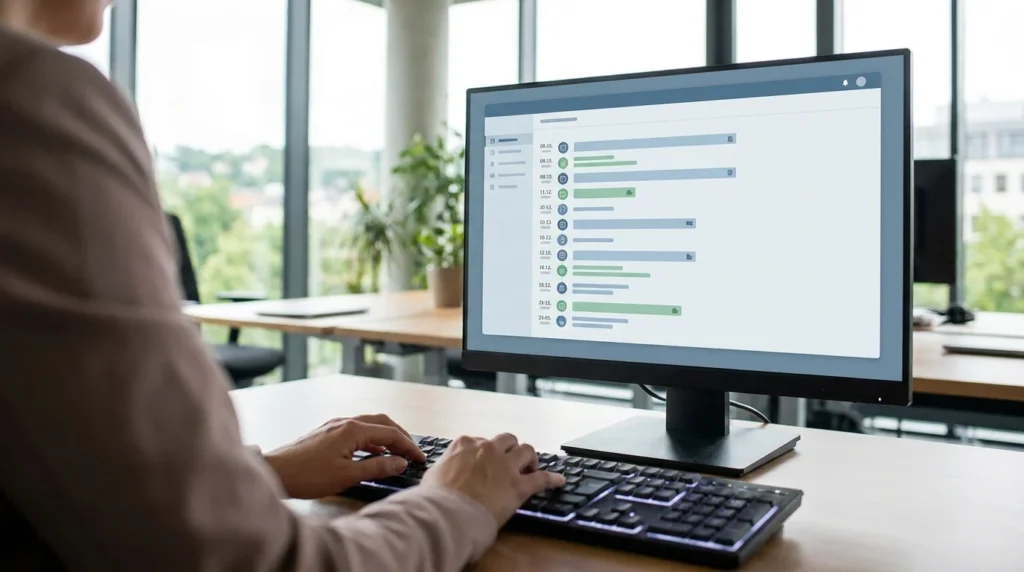
Der Assistent gliedert den Import in sieben übersichtliche Schritte. Sie behalten jederzeit die Kontrolle: Bis Sie auf „Jetzt importieren“ klicken, wird nichts gespeichert. Abbrechen verwirft alle ausgewerteten Daten und Bilder.
Schritt 1: Quelle auswählen
Sie ziehen Dateien in das Fenster, fügen eine Webadresse ein oder kopieren Text. Mehrere Quellen gleichzeitig sind möglich. Über Schalter legen Sie fest, ob die KI auswerten soll, ob Serien abgeglichen, Bilder übernommen und Informationen anschließend im Netz ergänzt werden sollen.
Schritt 2: Auswertung
Jede Quelle wird einzeln hochgeladen und gelesen. Sie sehen den Fortschritt und erhalten Hinweise zu jeder Datei – etwa zu fehlenden Pflichtfeldern oder erkannten Serien.
Schritt 3: Spalten zuordnen (nur bei Tabellen)
Bei Tabellen ordnet der Assistent die Spalten nach Kopfzeile und Inhalt automatisch zu: Datum, Beginn, Ende, Titel, Kurzbeschreibung, Ort, Adresse, Eintritt, Links, Bild und weitere. Pflicht sind nur Datum und Titel. Auf Wunsch übernimmt die KI die Zuordnung für Sie.
Schritt 4: Übersicht und Serien
Alle erkannten Veranstaltungen werden aufgelistet, inklusive Serien, Bildern und Hinweisen. Sie können filtern, eine Kategorie für die Auswahl zuweisen, Adressvorschläge nutzen und für alle Termine eine Websuche starten. Serien lassen sich auflösen oder Einzeltermine zu einer Serie zusammenfassen. Mit „Alle übernehmen“ springen Sie direkt zum Import.
Schritt 5: Bearbeiten
Für jede Veranstaltung können Sie Details anpassen:
- Inhalt: Titel, Kurzbeschreibung, Beschreibung, Kategorie, Non-Profit-Kennzeichnung
- Zeit & Wiederholung: Datum, Beginn, Ende, Serienregel
- Ort & Details: Veranstaltungsort, Adresse, Kartenpunkt, Eintritt, Links
- Bilder: Beitragsbild und weitere Bilder
- Recherche: Informationen im Netz ergänzen lassen
Schritt 6: Import
Legen Sie fest, ob die Veranstaltungen sofort veröffentlicht oder als Entwurf gespeichert werden. Sie können eine Standard-Kategorie für alle Termine ohne eigene Kategorie vergeben und den Umgang mit bereits vorhandenen Veranstaltungen regeln. Standorte und Kartenpunkte werden automatisch erkannt oder angelegt. Danach wird jede Veranstaltung einzeln gespeichert – mit Fortschrittsanzeige.
Schritt 7: Abschluss
Sie erhalten eine Zusammenfassung mit Verweisen zum Bearbeiten und Ansehen der importierten Veranstaltungen. Die Arbeitsdateien werden gelöscht.
Für wen lohnt sich diese Funktion?
Die Möglichkeit, Veranstaltungen automatisch zu importieren, spart Zeit und reduziert Fehler. Besonders profitieren folgende Nutzergruppen:
- Kommunen und Stadtverwaltungen: Veranstaltungskalender werden oft aus verschiedenen Quellen gespeist – von städtischen Eigenbetrieben, Kulturvereinen, externen Veranstaltern. Der Import aus E-Mails und Tabellen vereinfacht die Zusammenstellung.
- Kultur- und Tourismusverbände: Regionale Übersichten entstehen aus Dutzenden Programmheften, PDF-Dateien und Excel-Listen. Die KI-gestützte Auswertung spart Stunden an Abtipparbeit.
- Vereine: Veranstaltungsreihen, die wiederkehren, werden als Serie erkannt. Das spart bei jedem Kurs, jeder Probe oder Mitgliederversammlung den manuellen Aufwand.
- Bildungsträger: Seminarpläne liegen oft als Word- oder Excel-Dokument vor. Der Import übernimmt Titel, Termine, Orte und Beschreibungen direkt in den Veranstaltungskalender.
- Agenturen: Wer mehrere Kunden betreut, kann deren Veranstaltungen schnell aus unterschiedlichen Formaten übernehmen – ohne jedes Mal neu einzutippen.
Häufige Fragen zum automatischen Import
Werden auch wiederkehrende Veranstaltungen erkannt?
Ja. Der Assistent erkennt Serien automatisch und legt die Wiederholungsregel an. Sie können in Schritt 4 Serien auflösen oder Einzeltermine nachträglich zu einer Serie zusammenfassen.
Was passiert mit Bildern aus E-Mails oder Dokumenten?
Bilder werden extrahiert und angeboten. Sie entscheiden, welche Bilder als Beitragsbilder oder zusätzliche Medien übernommen werden. Die KI kann Bilder zusätzlich auf Veranstaltungsinformationen prüfen – etwa bei Fotos von Plakaten.
Kann ich den Import abbrechen oder rückgängig machen?
Bis Sie in Schritt 6 auf „Jetzt importieren“ klicken, wird nichts in Ihrer WordPress-Datenbank gespeichert. Ein Abbruch verwirft alle ausgewerteten Daten und Bilder. Nach dem Import sind die Veranstaltungen reguläre WordPress-Beiträge – Sie können sie bearbeiten oder löschen wie gewohnt.
Fazit: Zeit sparen, Fehler vermeiden
Wer Veranstaltungen aus unterschiedlichen Quellen zusammenträgt, kennt den Aufwand: Kopieren, einfügen, formatieren, prüfen. Der Import-Assistent im Event Kalender Pro nimmt Ihnen diese Arbeit ab. Sie laden Dateien hoch, die KI wertet aus, Sie prüfen und importieren – fertig. Serien werden erkannt, Bilder übernommen, Adressen vorgeschlagen. Kein Abo, keine Laufzeit: Event Kalender Pro kostet 149,00 € einmalig – unbegrenzte Lizenz pro Domain, ohne Abo, ohne Laufzeit, Updates inklusive.
Probieren Sie es aus: Laden Sie eine E-Mail, ein PDF oder eine Excel-Tabelle hoch und sehen Sie, wie viel Zeit Sie ab sofort sparen.